はじめに
大学生/社会人の方にとって最も役に立つ知識は、「お金の稼ぎ方」だと思います。
アルバイトやサラリーマン以外にもお金を稼ぐ方法は沢山あります。
自分の力だけでお金を稼ぐことが出来れば、自由な人生を歩むことができます。
24時間365日、好きな場所で好きな事ができるようになるのです。
「私はアルバイト・サラリーマンでいい」という方でも、「お金の稼ぎ方」を学んでおくべきです。
自分でお金を稼げるという自信は「私はいつでも会社を辞められる」という心の余裕に繋がります。
また学校や会社では学べないスキルを習得できるので、視野が広がります。
残念ながら学校や会社ではお金の稼ぎ方を教えてくれません。
何物にも縛られない自由な人生を目指す方は、今すぐに行動しましょう。
お金の稼ぎ方(副業の種類)
お金の稼ぎ方には大きく分けて2種類あります。
フロー型ビジネス
労働力の対価として、お金を稼ぐ方法です。
アルバイトやサラリーマンはフロー型ビジネスですね。
個人でも受注できる業務としては、以下のものがあります。
- 動画編集
- プログラミング
- ライティング
これらは個人や会社から業務を受注することでお金を稼ぎます。
ストック型ビジネス
自分の資産を作ることで、お金を稼ぐ方法です。
自分の資産を作る時間が必要なので、成果が出るまでに時間がかかります。
しかし一度資産が出来てしまえば、不労所得を得ることができます。
個人でも始められるものとしては、以下のものがあります。
- ブログ
- Youtube
- コンテンツ販売
ブログの場合、以下の方法で収益化できます。
- 広告収入
- 他者商品の販売(アフィリエイト)
- 自社商品の販売
1.の場合、自分の作ったブログに広告を貼ることで、広告収入が得られます。
2.の場合、自分の作ったブログで商品を紹介することで紹介料がもらえます
3.の場合、自分の作ったブログで自分の作った商品を販売することで利益が得られます。
いずれも、自分の作った「ブログ」という資産がお金を稼いでくれます。
一度作ってしまうと、ある程度ほったらかしでもokです。
ブログ副業をおすすめする理由
副業には様々な種類がありますが、私はブログ副業をおすすめします。
気軽に始められる
パソコンやスマホがあれば始めることが出来ます。
初期投資がほとんどかかりません。
自分のペースで続けられる
好きな時間に好きな場所で記事を書くことが出来ます。
資産になる
書いた記事は自分の資産になります。
書けば書くほど資産が蓄積されていきます。
誰かの役に立つ
自分の経験や知識を発信することで、誰かの役に立つことが出来ます。
読者が増えてくれると嬉しいです。
顔出し不要
ブログは顔出し不要です。
身バレすることなく続けることができます。
夢がある
ブログで月100万円ほど稼いでいる人もいます。
自分の書いた記事が稼いでくれるので、不労所得になります。
記事を修正できる
自分の書いた記事が気に入らなければ、後から簡単に修正できます。
ブログ副業に必要なもの
副業ブログを始めるならば、パソコンの購入が必須です。
パソコンは高い買い物なので、色々と迷う方が多いと思います。
- ノートパソコン or デスクトップパソコン
- パソコンのスペック
- どこで購入するか?
私もパソコンを持っていなかったので、副業ブログを始めるために購入しました。
私がパソコンを購入する際に迷ったポイントや、おすすめのパソコンについて紹介します。
ノートパソコンかデスクトップパソコンか
ネットで検索すると、「ノートパソコンにしておいた方がいい!」という意見が多かったです。
ノートパソコンだと持ち運びできるので、どこでもブログを書くことが出来ます。
私は家の中でしかブログを書くつもりがなかったので、デスクトップパソコンを選びました。
デスクトップパソコンを選ぶメリットは以下の通りです。
値段が安い
同じスペックのノートパソコンとデスクトップパソコンを比較する場合、デスクトップパソコンの方が安く買えます。
自由にカスタマイズできる
モニター
私は既にゲームをプレイするためのモニターを持っていました。以下のようなモニターです。

 ポチップ
ポチップ安くて定番のモニターとしてはBenQやAcerが知られています。
しかし個人的にはEIZOをおすすめします。
EIZOはやや割高ではあるものの、国産なので安心感があります。
また目が疲れにくいことで有名です。
デスクトップパソコン
このモニターを有効活用したかったので、モニターが付いていないデスクトップパソコンを購入しました。以下の中古パソコンをAmazonで購入しました。
 ポチップ
ポチップ中古パソコンですが、値段の割にかなりスペック高いです。
Office(パワーポイント、エクセル、ワード)もついています。
衛生面で中古を嫌う方もいると思いますが、デスクトップなので普段触れることはないです。
普段触れるマウスやキーボードは新品を購入すれば良いです。
マウス
 ポチップ
ポチップマウスは無線を選びましょう。
このマウスは少し割高ですが、持ちやすいように設計されています。
また「進む」や「戻る」ボタンがあって使いやすいです。
キーボード
 ポチップ
ポチップキーボードは大きくて使いやすいものを選びましょう。せっかく家で使うのですから。
このように自由にカスタマイズできるのが、デスクトップの良い所ですね。
(個人的にノートパソコンを中古で買うのは嫌かも。。キーボードが中古になるから。。)
パソコンのスペック
ブログを書くだけであれば、どんなに低スペックなパソコンでもOKです。
家電量販店で目をつむりながら選んでも良いレベルです(笑)
とはいえ確認しておきたい項目がいくつかあります。
SSDを選ぶ
パソコンのスペックをみていると、HDDとSSDの2種類があります。
SSDはパソコンの起動など、動作が素早いのが特徴です。
快適にブログを書くためにも、SSDを選ぶと良いでしょう。
<SSDのデメリット>
SSDは動作が速い代わりに、データ保管容量が小さくなります。
パソコンに画像や動画を沢山保管したいならば、別途USBメモリーや外付けハードディスクを購入する必要があります。
因みにブログ記事は「レンタルサーバー」という外部サーバーに保管するので、自分のPC内に保管する必要はありません。その点はご安心ください。
モニターサイズ
大きめのモニターを購入した方がストレスなく作業できます。
この点でいうとデスクトップパソコンの方が画面が大きいのでお勧めです!
個人的には24インチくらいがおすすめです!
ブログ作成の方向性
プログラミングで0から作る(独自ブログ)
WordPressでは私の作りたいブログを作ることが出来ない。。そう考える時期がありました(wordpressについては後述)。
そこで独自ブログの作り方を調べましたが、自分のイメージするブログの作り方が載っているサイトはありませんでした。最終的には以下の書籍に記載されたサンプルブログを参考にして、カスタマイズすることで自分のイメージしたブログを作り上げることが出来ました。
 ポチップ
ポチップこれ一冊あれば、プログラミング初心者の方がブログ(ホームページ)を自作することが出来ます。多くの方が絶賛している通り、非常に良い本だと感じました。またこの本に記載されたサンプルブログが私の作成したいブログのイメージに近かったのもgoodでした。
プログラミングで独自ブログを自作するにはHTMLとCSSの知識が必須です。これらの知識は上記の本で学ぶことが出来たので、サンプルブログをアレンジして独自ブログを作成しました。(サンプルブログの商用利用を許可すると書籍内に記載されていました。ただし写真を張り替えるなどの但し書きがあります。)
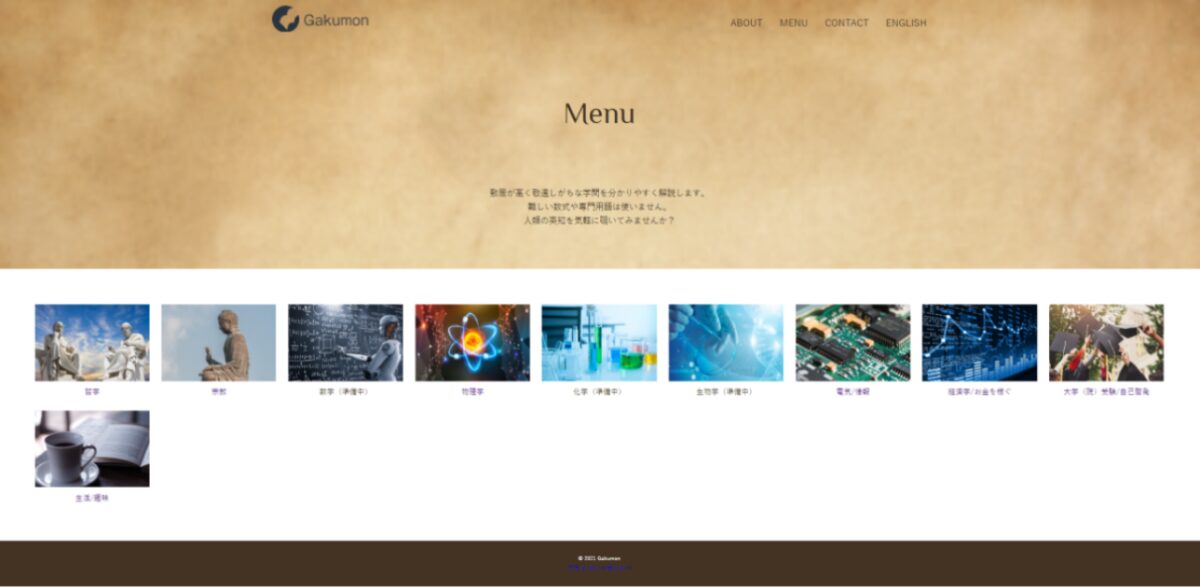
カテゴリーごとに写真を設置し、写真をクリックするとそのカテゴリーに飛べるようにしたかったのです。またカテゴリー内では一画面に目次を一覧表示させたかった。更に多言語対応(日英)のブログを制作したかった(多言語対応はWordpressでも出来ると知っていましたが)。
なんとか独自ブログを制作出来ましたが、これを運用するのがとても大変でした。
プログラミングでオリジナルサイトを作る流れ
Googleで検索したら様々なブログにアクセスできますよね。
ブログってどうやって作られてるのか興味ありませんか?
あなたも簡単にブログを作れます。一緒にやってみましょう。
メモ帳(テキストエディタ)にプログラミングコードを入力する
Windows PCにはメモ帳、Mac Book PCにはテキストエディタが入っています。
どちらでもいいですが、以下メモ帳を使って説明します。
まずはメモ帳に以下の文字を入力してください。

重要なコードは、
<body>
Hello World
</body>
のところです。
今回はHello Worldという文字がかかれたブログを作成します。
そして「ファイル」→「名前を付けて保存」します。

ファイル名を付けて(今回は「テスト」)、最後に.htmlと書きます。
そしてファイルの種類を「すべてのファイル」にします。
これをデスクトップに保存しましょう。
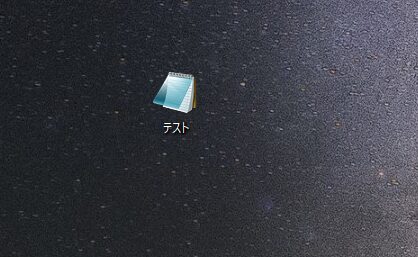
このアイコンを右クリックし、「プログラムから開く」→「Google Chrome(あなたがいつもインターネットを見るために使っているソフトなら何でも良い)」を選びます。

すると今回であればGoogle Chrome上に、Hello Worldという文字が表示されました。
あなたもブログを作ることが出来ましたね!
Hello Worldと表示させることが出来たあなたは、htmlというプログラミング言語をマスターしたことになります。
先ほどメモ帳を保存する時に、.htmlと書きましたよね。
これはhtmlというプログラミング言語を書いたという意思表示になります。
因みに、今回はメモ帳に「Hello World」と書いたので、「Hello World」が表示されました。
Hello Worldの所を別の文字に変えれば、その文字を表示させることができます。
色々といじって遊んでみましょう。
ブログの見た目を整える
あなたはHello Worldと書かれたブログを作ることに成功しました。
しかしこれで満足する人はいないですよね。
- 文字を大きくしたい
- 文字に色を付けたい
- 画像を貼りたい
などなど、ブログの見た目を整える必要があります。
これもhtmlを駆使すれば可能ではありますが、大変だし不便です。
ブログの見た目を整えるにはcssというプログラミング言語が使われます。
新しいプログラミング言語が出てきて困惑するかもしれませんが、大したことはありません。
メモ帳にcss言語を書いて、ファイル名を.cssとして保存するだけです。
先ほどのhtml言語を使った時と同じですね。
メモ帳に書く内容が変わり、最後の.cssの所が変わるだけです。
htmlとcssの使い方が分かれば、ブログを自分の思った通りに作ることができます。
詳しく学びたいかたは、以下の書籍がお勧めです。
ポチップもしもお金に余裕があれば、オンラインスクールがおすすめです。
有名なオンラインスクールとしてはTech Academyがあります。
とりあえず無料体験だけ始めてみるのがおすすめです。

因みにphpというプログラミング言語を学ぶと、より高度なことが出来るようになります。
ある程度プログラミング上級者になったら学んでみると良いでしょう。
ブログを公開する
これまででブログを作成することができました。
しかしメモ帳を自分のPC上(デスクトップ)に保存しているだけでは、全世界に公開することが出来ません。このブログを見ることが出来るのは自分だけです。
あなたが作成したブログ(メモ帳)を全世界の人が見れるフォルダー(サーバー)に保存する必要があります
そのためレンタルサーバーというものを借りて、そのサーバーにメモ帳を保存することになります。
レンタルサーバーは基本的に有料ですが、無料のものもあります。
とりあえずお試しで無料サーバーを使ってみると良いでしょう。
しかし本格的にブログを始めるなら、有料サーバーの方が絶対いいです。
独自ドメインを取得する
レンタルサーバーにあなたのブログを保存すれば、全世界にあなたのブログを公開することができます。しかしもう一点だけやっておくことがあります。
それはあなたのブログの住所(独自ドメイン)を取得することです。
このブログはkuntaras.comという独自ドメインを取得しています。
なのでGoogleでkuntaras.comと打って検索すれば、このブログに到達できます。
無料のレンタルサーバーを使う際は、ドメインも無料で取得できることが多いです。
しかしブログを本格的に始めるならば、独自ドメインを取得した方が絶対いいです。
WordPressへの乗り換えを考えたきっかけ
きっかけはずばり、Google Adsenseの審査に合格できなかったからです。
100記事近く作成した上で10回ほど申請しましたが、結局合格することが出来ませんでした。Google Adsenseの審査は不合格理由を教えてくれません。
記事の内容、お問い合わせフォームの設置、プロフィールの作成など、webで調べた内容は一通り確認しましたが、結局よくわかりませんでした。こんな時に独自ブログを作った欠点が露出します。
独自ブログそのものが悪いのか判断がつかない
プログラミング初心者が独自ブログを自作すると、何か問題が起きた時に自分で解決することが出来ません。多くの方がWordpressを使用しているため、web上の情報はWordpress前提で作られています。
私のブログが悪いのかどうか判断するには専門家の人に見てもらうしかないですが、そこまでしたくないですよね。
独自ブログはHTMLとCSSのプログラミング言語を用いて作成しますが、ただブログを作るだけではだめで、きちんと整理されたコードを書かないとgoogle検索で上位表示されないという記事も見つけました。自分のコードがきちんと書かれているか判断するのは実質的に不可能だと思いました。
結局自作サイトの運用を諦め、おとなしくWordpressに乗り換えることにしました。
独自ブログを自作してから気づいたWordpressの便利な所
独自ブログを自作した私が改めてWordpressを使った所感は以下の通りです。
WordPress使いやすすぎる~~♪
理由は沢山ありすぎて困るのですが、いくつか紹介していきます。
因みにWordpressテーマはcocoonというテーマを選択しました。無料ブログの中では最もお勧めだとネット上の書き込みが多かったので。
作成中の記事がweb上でどう見えるか随時確認できる
・独自ブログの場合
独自ブログはメモ帳やテキストエディタなどにHTMLコードを打ち込むことで作成します。これだけだとweb上に表示されたときに文字が羅列しているだけになりますので、CSSという別のファイルで文字の大きさや色を修飾しなければなりません。このように二つのファイルを別々にいじるのがとても大変です。
またメモ帳で作成した記事がweb上でどう見えるかを確認するために、いちいちメモ帳をweb上で開かなくてはなりません。これがとても面倒くさいです。
メモ帳で作成している間はただの無機質な文字の羅列なのでテンションが上がらず、細かい文字なので目が疲れます(一文字でも変な文字が入ると動作しなくなるので精神を張り詰める必要があります)。
・Wordpressの場合
WordPressの記事作成画面で記事内容や文字の修飾を同時に行うことができます。WordやPowerpointで記事を作成する感覚に似ています。web上でどう見えるかを確認しながら書き進められるので非常に効率がいいです。
記事の修飾がしやすい
・独自ブログの場合
記事を書いていると、目次を作ったり、文字を囲ったり、下線を引いたり。。。その他さまざまな修飾をしたくなります。独自ブログはHTMLやCSSなどのコードを扱う必要があるので、やりたい修飾があるたびにコードをネットで調べる必要があります。いちいちネットで調べていると記事を書く気が失せてきます。
・Wordpressの場合
修飾のバリエーションが最初から用意されており、ワンクリックで適用できます(WordやPowerpointと同じですね)。この記事には他サイトのリンクを貼ったり、見出しを作ったり、黄色いマーカーを引いたりしていますが、全てワンクリックで実現できます。これをHTML/CSSコードで実現しようとすると大変です。
特に便利なのが、目次を自動生成してくれるところです。この記事の上に目次がありますが、これは記事の見出しを識別して自動生成されています。目次の項目をクリックすると該当の見出しに飛びますが、これを独自ブログで実現するのは面倒です。例えばaという項目をクリックするとaという見出しに飛ぶ必要がありますが、HTMLコードを手書きしていると良く書き間違いが起こり、思ってもみない所に飛んでしまったりします。
AmazonやYoutubeなどのリンクが張りやすい
・独自ブログの場合
リンクを貼るためにHTMLコードを書く必要があるのはもちろんですが、例えばAmazonのリンクを貼る場合、リンクだけでなく商品画像も表示させたい事があります。そんな時は商品画像を画像ファイルに落として、その画像ファイルを表示するように独自ブログにHTMLコードを打ち込んで。。と手間がかかります。
また画像のファイル名称とHTMLコードに一字でも誤りがあると表示されません。記事を書き終わった後、コードの確認をするのが非常に大変です。そして目が疲れます。
・Wordpressの場合
Amazonのリンクを貼ると、Amazonの商品画像付きリンクを生成してくれます。この記事でも書籍を紹介していますね。この機能は便利すぎて感動しました。Youtubeの埋め込みもYoutubeのリンクを貼るだけで勝手に作ってくれます。独自ブログを自作したからこそ分かることですが、cocoonのテーマを作った人は本当に凄いなと感じました。
記事の公開/非公開がワンクリック
・独自ブログの場合
記事を非公開にするには一度サーバーにアップロードした記事を削除するか、アップロードした記事のコードを変更して非公開にした後、再度アップロードしなおす必要があり大変です。
WordPressの場合
記事ごとに非公開と書かれたボタンをクリックするだけで非公開にできます。
Google Analysisが扱いやすい
独自ブログの場合
ブログを書いていると、自分の投稿した記事の閲覧回数を知るためにGoogle Analysisというサービスを利用することになります。独自ブログの場合、自分の作成した記事のHTMLファイルごとにGoogle Analysisのコードを打ち込む必要があります。
Google Analysis以外にもGoogle Adsenseなどその他のサービスを利用するためにそれぞれのコードを一記事ごとにコードを打たなくてはなりません。自分の記事が増えれば増えるほど、後から修正するのが面倒くさくなります。
WordPressの場合
WordPressの設定画面でGoogle Analysisのコードを打ち込むだけで、全ての記事に対してGoogle Analysisが適用できます。設定画面で一元管理できるのが非常に便利です。
注意:HTML/CSS以外にもphpなどのプログラミング言語を学べば、独自ブログでも一元管理できると思いますが、私はphpまで学習する意欲がありませんでした(一度挑戦しましたが分かりやすいサイトがなくて挫折しました)。
その他
その他挙げだしたらキリがないので止めておきますが、独自ブログの場合お問い合わせフォームの設置やtwitterの埋め込みなど、あらゆる部分をコード入力しなければならず、いちいちコードをネットで調べる必要があります。ネット上で見つからない時は海外のサイトを参考にしたこともありました。
正直の所、記事の内容よりもコードを調べている時間の方が長く、徐々にブログを書く気がなくなっていきました。
今回Wordpressを始めたことで、ブログを書く気力が再燃しました。この便利な環境でブログを書けることにただただ感謝です。
WordPressを利用して作る
WordPressとは、ブログを書いて公開するためのソフトです。
ブログを始める場合はWordpressをホームページからダウンロードする必要があります。
しかしWordPressをあなたのPCにダウンロードするわけではありません。
レンタルサーバーを借りる
まずレンタルサーバーというものを借りて、そのレンタルサーバーにWordpressをダウンロードする必要があります。
レンタルサーバーを契約すれば、Wordpress簡単インストール機能がつかえます。
各レンタルサーバー会社ごとにインストール方法が異なりますが、やり方も説明されていますので、その通りにやればインストールできます。
因みに無料のレンタルサーバーもありますが、Wordpressが使えない場合があるので注意です。
また無料のレンタルサーバーは容量が限られています。
今後ブログを続けていくなら、すぐに容量オーバーになるでしょう。
ブログ収益化を目指す場合、有料レンタルサーバーにしておいた方が良いです。
おすすめレンタルサーバーはこれだ!
何か一つだけ選ぶならば、conoha wingで始めることをお勧めします。
以下、理由をいくつか紹介します。
簡単に始められるから
conoha wingであれば、独自ドメインの取得~ワードプレスの導入まで一括契約できます。
ホームページも見やすいので、ストレスなくブログを始めることが出来ます。
みんなが使っているから
みんなが使っているというのは意外に重要です。
ネット上にはconoha wingに関する情報が沢山あります。
今後何か分からない事があった時、ネットで調べれば解決策を見つけやすいです。
またブログが上手くいかない時、レンタルサーバーのせいにしなくて済みます。
みんなと同じ条件で始めるからには言い訳出来ないですよね。
コスパ良し!
定番のレンタルサーバーとしては、エックスサーバーも知られています。
しかしエックスサーバーよりもconoha wingの方が安くてコスパ良いです。
conoha wing でブログを始める方法
conoha wingサーバーは有名ブロガーが愛用している定番サーバーです。
みんなが使っているサーバーでブログを始めたい方におすすめです。
みんなが使っているので、分からないことがあった時にネットで調べやすいです。
そして何より、操作方法が非常に分かりやすいです。
パソコン初心者でも手順通りに進めれば簡単にブログを始めることが出来ます。
因みにconoha wing以外の定番サーバーとして、エックスサーバーがあります。
・エックスサーバー:1210円/月、データ保管容量SSD300GB、初期費用3300円
・conoha wing(独自ドメイン付):1100円/月、データ保管容量SSD300GB、初期費用0円
(wordpressが使える最安プラン&6か月支払いの場合)
ですが上の表を見ても分かる通り、conoha wingの方が安くてお勧めです。
しかしconoha wingより安いサーバーもあります。
ロリポップ・リトルサーバー・スターサーバーなどです。
少しマイナーですが、普通に使えます。
①以下のバナーリンクをクリックし、conoha wingのHPに行く。
②「今すぐお申し込み」をクリックする。
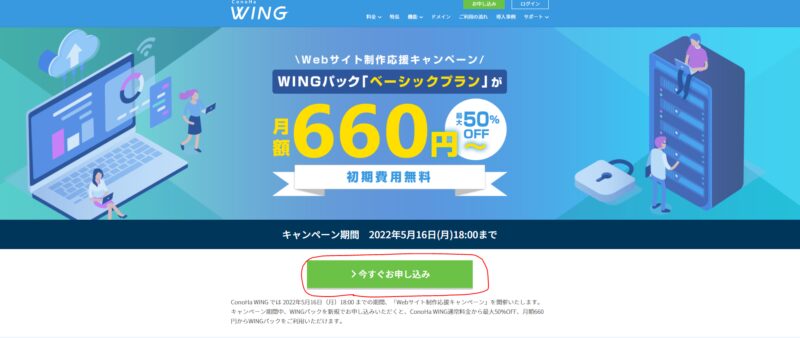
③メールアドレスとパスワードを入力した後、「次へ」をクリックする。
パスワードは覚えやすいものを自分で考えて入力します。

④料金タイプを選ぶ。
・WINGパックか通常料金か
→WINGパック料金も通常料金もほとんど変わりません。独自ドメインが無料でついてくるWINGパックを選びましょう。
・契約期間
→契約期間が長いほど、1か月あたりの料金が安くなります。どれくらいの期間ブログを続ける自信があるかで決めましょう。
・ベーシックかスタンダードかプレミアムか
→一番安いベーシックで十分です!
⑤初期ドメインを自分で決めて入力します。初期ドメインは後から変更するので、今は何でもいいです。サーバー名はそれほど重要ではないので、そのままでokです。

⑥wordpress簡単セットアップは「利用する」を選びましょう。以下必要事項を入力します。
・セットアップ方法:新規インストールのままでok
・独自ドメイン名:自分で決めて入力しましょう。
ドメインとは、ブログの住所のようなものです。
このブログのドメインは「kuntaras.com」です。
Googleに「kuntaras.com」と入力すると、このブログにたどり着けます。
既に誰かが使っているドメインは選択できないので、色々と入力してみて試してみましょう。
また「.com」の所も「.net」など別のものに変更できます。
特にこだわりがなければ、「.com」にしておいた方がいいです。
・作成サイト名:自分のブログ名を入れます。後でいつでも変更できるので、気軽に入力しましょう。
・Wordpressユーザー名:今後ワードプレスにログインするために必要です。
・Wordpressパスワード:今後ワードプレスにログインするために必要です。
・Wordpressテーマ:こだわりがなければ、0円のcocoonでokです。
wordpressテーマとは、ブログのデザインのようなものです。
後から変更できるので、とりあえず今は無料のものでokです。
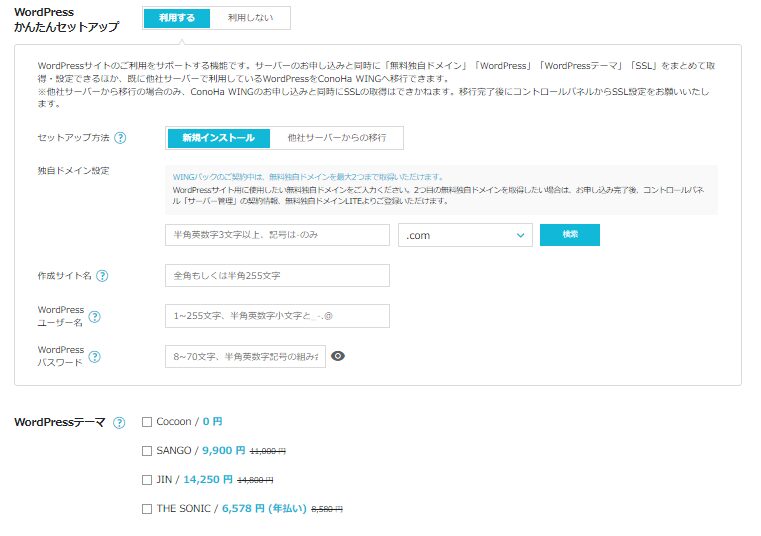
⑦全て入力したら、「次へ」をクリックする。
⑧個人情報を入力し、「次へ」をクリックする。

⑨⑧で入力した電話番号が表示される(下図ではあえて消しています)ので、SNS認証をクリックする。
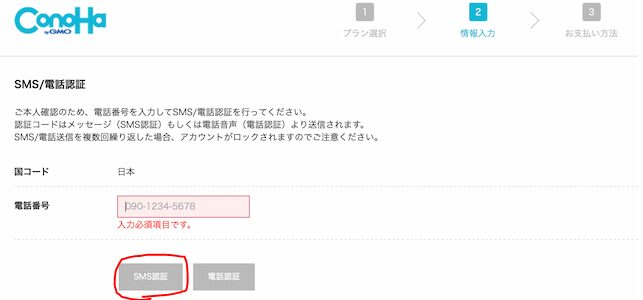
⑩登録した番号にメッセージが送られてきます。メッセージの中に認証コードが書かれているので、下図の「認証コード」欄に転記して、送信ボタンをクリックする。

⑪お支払方法を選択する(下図ではクレジットカードを選んでいます)。クレジットカード情報を入力し、「お申し込み」ボタンを押す。
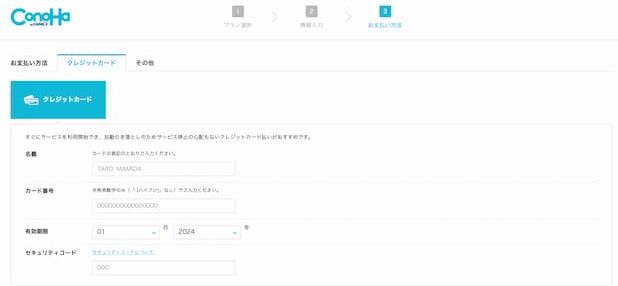
⑫申し込み完了です!
⑬申し込みが完了すると、以下の情報が表示されます。メモしておきましょう。
・サイトURL
・管理画面のURL
・データベース情報
⑭管理画面のURLを入力すると、ワードプレスのログイン画面になります。

(下図赤色で囲った箇所に「https:// (あなたが決めた独自ドメイン名)/wp-admin/」を入力して検索すれば、いつでも上のログイン画面に来ることが出来ます。)

⑮⑥で設定したWordpressユーザー名とWordpressパスワードをそれぞれ入力し、ログインボタンを押します。
⑯ワードプレスにログインできました!今後はこのワードプレスにログインして記事を書いていきます。今後頻繁にアクセスすることになるので、お気に入り登録しておくと良いですね。
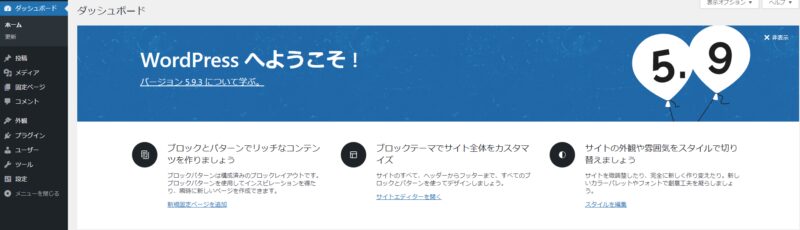
とにかく安く始めたい方へ
私がブログを始める時には、とにかく料金の安さを重視しました。
「副業ブログを始めたいけど、いつまで続けられるか分からない」と考えていたからです。
そんな方にはスターサーバーをおすすめします。

安いレンタルサーバーとしては、スターサーバーの他にもリトルサーバーやロリポップがあります。
全てお勧めなのですが、サイトの見やすさやデータ保管容量の大きさでスターサーバーを選びました。
スターサーバーでブログを始める際の注意点は以下の通りです。
手続きがやや面倒
conoha wingに比べると、独自ドメインの取得~ワードプレスの導入までの道のりが長いです。
私のブログでは全手順を画像付きで解説しているので、ぜひ参考にしてください。
サーバースペックがやや低い
conoha wingに比べると、サーバースペックがやや低いです。
料金が安いので仕方ないですよね。
しかしブログ初心者には十分なスペックです。安心してください。
面倒ではありますが、途中でスターサーバーから別のサーバーに変更することもできます。
スターサーバー でブログを始める方法
私は様々なレンタルサーバーを試した結果、現在はスターサーバーを使用しています。
格安で始められるし、データ保管容量も大きくてお勧めです。
格安のレンタルサーバーとしては、他にもリトルサーバーというものがあります。
・スターサーバー:308円/月、データ保管容量SSD160GB、初期費用1650円
・リトルサーバー:235円/月、データ保管容量SSD30GB、初期費用1012円
(*Wordpressが快適に使える最安プラン&6か月支払いの場合)
私は容量の大きいスターサーバーにしましたが料金だけを見るならリトルサーバーがお得です。
とにかく最安でブログを始めたい方は、リトルサーバーで始めましょう。
①以下のバナーリンクをクリックして、スターサーバーのHPに行く。
②「まずは2週間無料お試し」ボタンを押す。

2週間無料で利用できます。
無料期間中に本登録しなければ、自動的にアカウント削除されます。
無料期間中に解約したくなったら、放置でokです!自動的に解約されます。
③新規会員登録のボタンを押す。
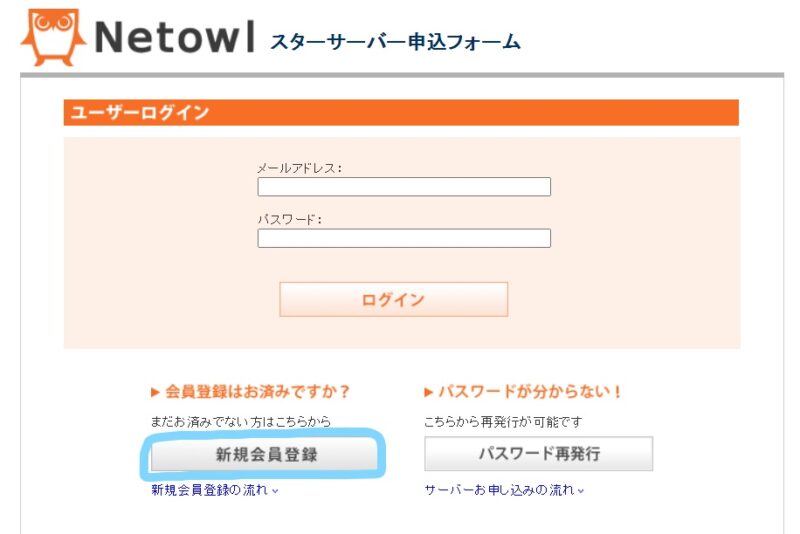
④メールアドレスを入力し、「個人情報の取り扱いについて同意」にチェックを入れ、認証IDを取得ボタンを押す。

⑤入力したメールアドレスにメールが送られてくるので、確認する。その中に認証IDが書かれているので控えておく。
⑥控えておいた認証IDを入力し、「登録フォームへ移動」ボタンを押す。

⑦お申込みフォームに登録情報を入力する。パスワードは何でも良いので自分で決める。

⑧利用規約に同意するにチェックを入れ、「確認画面へ」ボタンを押す。

⑦仮登録完了。2週間無料で利用できます。
無料期間中に本登録しなければ、自動的にアカウント削除されます。
以下では本登録の方法を解説します。
⑧もう一度③の画面に戻り、登録したメールアドレスとパスワードでログインする。
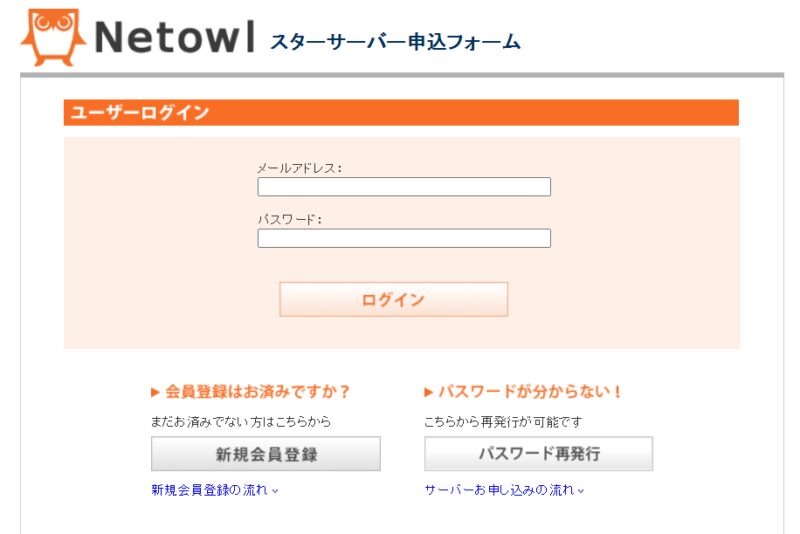
⑨「新規お申し込み」ボタンを押す。

⑩好きなプランを選び、「2週間無料お試し申し込む」ボタンを押す。

エコノミープランが一番安いですが、Wordpressが使えないので却下です。
私はライトプランにしています。現在ブログを200記事ほど書いていますが、問題ないです。
将来ブログをたくさん書いて、容量が足りないと感じたら上位のプランに移行すればよいです。
その他色々と書いていますが、今は気にしなくて良いです。
まずは安い「ライトプラン」から始めてみましょう。
⑪利用規約に同意するにチェックを入れ、「確認画面へ」のボタンを押す。サーバーIDは「自動で設定する」でOK。

⑫「この内容で申し込む」ボタンを押す。登録が完了する。

⑬もう一度③の画面に戻り、メールアドレスとパスワードを入れてログインする。
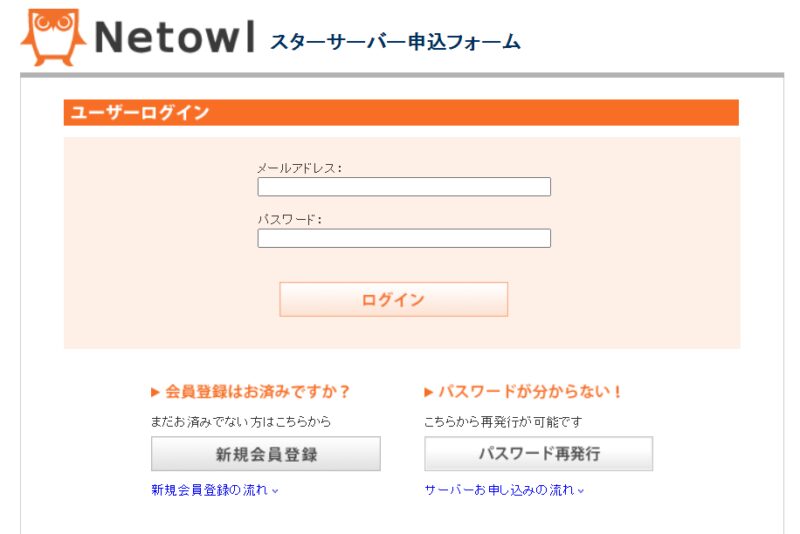
⑭以下の画面にある「本契約」ボタンを押す。

⑮契約期間を決める。契約期間が長ければ1か月あたりの料金が安くなる。私は3年以上続けるつもりだったので36か月を選んだ。自分がどれだけブログを続ける自信があるか考えて決めましょう。3か月で辞めるかもしれない場合は、とりあえず3か月で良いでしょう。
⑯ポイント利用の欄は「ポイントを最大限使う」のままでok。

⑰お支払方法を選ぶ。「クレジットカードで支払う」を選んぶと以下の画面が現れるので、クレジットカード情報を入力する。そして「確認画面へ」ボタンを押す。

⑱「この内容で確定する」ボタンを押す。

⑲登録完了!!
独自ドメインの登録方法
スターサーバーを契約した後は、お名前.comで取得した独自ドメインを登録します(後述)。
①以下のリンクから、お名前.comのサイトに行く。
公式サイト:https://www.onamae.com/
②右上の「お名前.com Naviログイン」ボタンを押す。
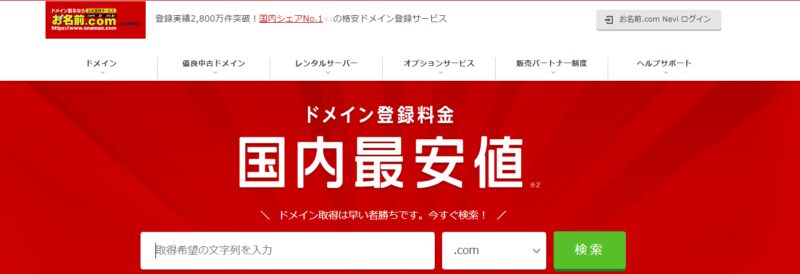
③取得したIDとパスワードを入力し、「ログイン」ボタンを押す。

④以下の画面で「ネームサーバーの設定」ボタンを押す。

⑤以下の場面で自分のドメインにチェックし、「その他のサービス」タブを選択し、ネームサーバー1、ネームサーバー2、ネームサーバー3に以下の文字を記入し、「確認」ボタンを押す。
ネームサーバー1:ns1.star-domain.jp
ネームサーバー2:ns2.star-domain.jp
ネームサーバー3:ns3.star-domain.jp

これでお名前.comの独自ドメインがスターサーバーで使えるようになりました。
⑥スターサーバーのサイトに行って、メールアドレスとパスワードでログインする。
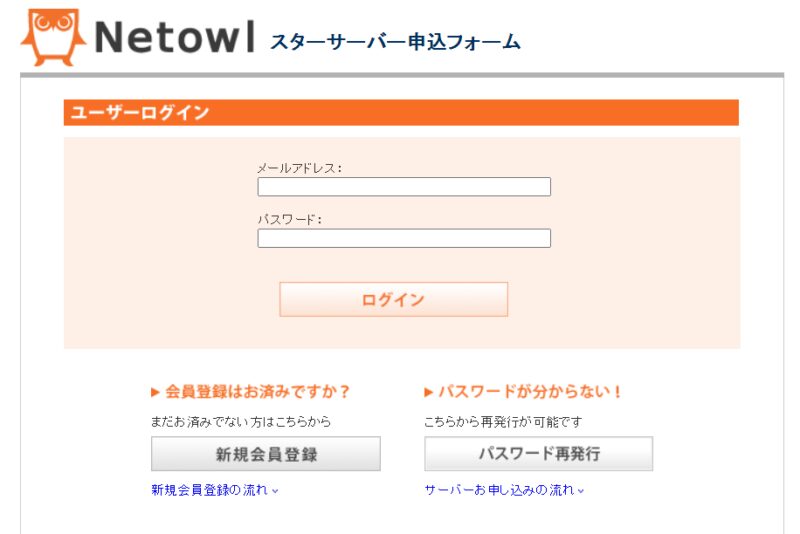
⑦自分のページに入った後は、「サーバー管理ツール」のボタンを押す。

⑧以下の「ドメイン設定」ボタンを押す。

⑨「ドメイン追加」タブを選び、「他者管理のドメインを追加する」ボタンを押す。

⑩お名前.comで取得したドメインを入力し、「確認画面」ボタンを押す。

認証方法はWhois認証のままでOKです。
⑪「確定する」ボタンを押す。

独自ドメインを取得する
最後に、独自ドメインというものを取得する必要があります。
独自ドメインとはブログの住所みたいなものです。
このブログの独自ドメインはkuntaras.comなので、Googleにこのドメインを入力して検索すれば、このブログにたどり着けます。
独自ドメインを取得するには費用がかかります。
ドメインを取得するための初期費用と、毎年の維持費用がかかります。
因みに無料ドメインを取得する方法もありますが、ブログ収益化を目指す場合はおすすめしません。
無料ドメインだと、広告を載せれなかったりします。
インは「お名前.com」で取得すれば、費用を安く抑えられます。
①以下のバナーリンクをクリックして、お名前.comのサイトに行きましょう。

初期費用は1円からと非常にお得です。
②以下の画面に飛ぶので、「取得希望の文字列を入力」の所に好きな文字をいれます。

私のブログの場合は、「kuntaras」になります。
なんでもよいですが、英語にしておくと良いです。
③次に「.com」と書かれた所をクリックして、以下の選択肢を表示させます。「個人向け」と書かれたものの中から、好きなものを選びます。
*ここでは適当に選んでOKです。次の画面でしっかりと選ぶことになります。

私のブログの場合は「.com」になります。
〇参考

どのドメインを選ぶかによって、料金が異なります。上図はその一例です。
登録1年目は安いですが、2年目以降の更新費用が大きく異なります。
1番目におすすめするのは「.com」で、2番目におすすめするのは「.net」です。
理由は歴史が古く有名だからです。

とりあえず安く始めたいなら「.work」で良いです。
初期費用は190円かかりますが、2年目以降1,089円と格安です。
「ドメインの種類はブログの評価に影響するのか?」
様々な意見がありますが、考え過ぎると疲れます。
本当の所はGoogleしか知らないので、あまり気にせずに選びましょう。
④検索ボタンを押す
検索ボタンを押すと、以下の画面になります。

今回は「kuntaras.net」で検索してみました。.netの所にチェックマークがついていますね。
因みに、既に誰かが使っているドメインは使用できません。
「.com」の所にメールマークがついていますが、これは使用できないというサインです。
既に私が「kuntaras.com」を使用しているからです。
⑤「お申込みへ進む」ボタンを押す

⑥下図の「利用しない」にチェックを入れる。

この画面ではドメインと一緒に「レンタルサーバー」というものを契約するか選択します。
今回は「利用しない」を選びます。
「レンタルサーバー」はもっと安いものを使いたいからです。
⑦右上の「初めてご利用の方」と書かれた所にあなたのメールアドレスを入れる。パスワードは適当に決めて入力する。そして「次へ」のボタンを押す。
⑧以下の画面になるので、必要事項を入力して「次へ進む」ボタンを押す。

⑨お支払方法を入力して「申込む」ボタンを押す。

⑩記入したメールアドレスにメールが届く。独自ドメイン取得完了。
WordPressを利用する
WordPressでブログを始める流れを解説しました。
- レンタルサーバーを契約し、Wordpressをインストールする
- 独自ドメインを取得する
これでブログを書き始めることが出来ます。
スターサーバーにワードプレスを導入する方法
①以下のバナーリンクをクリックして、スターサーバーのHPに行く。
②右上の「ログイン」ボタンを押す。

③登録済みのメールアドレスとパスワードを入力し、ログインする。

④自分のアカウントページに入った後、「サーバー管理ツール」のボタンを押す。

⑤簡単インストールボタンを押す。

⑥「選択」ボタンを押す。

⑦「追加インストール」タブをクリックし、worepressの「インストール設定」を押す。

⑧下記の情報を入力した後、「確認画面」のボタンを押す。
- データベース情報→「自動でデータベースを生成する」のままでok
- インストール先→「空白のままでok」
- ブログ名→あなたが作りたいブログのタイトルを入れる
- ユーザー名→今後ワードプレスにログインする際に使います。英数字で好きな文字を入れます。
- パスワード→今後ワードプレスにログインする際に使います。英数字で好きな文字を入れます。
- メールアドレス→あなたのメールアドレスを入れて下さい。

⑨「確定する」をクリックする。

⑩ワードプレスのインストール完了です!ログインフォームの欄に書かれたURLを控えておきましょう。URLを控えた後はクリックして、ワードプレスのサイトに行きましょう。

⑪以下の画面になるので、⑧で決めたユーザー名とパスワードでログインしましょう。
(インターネットの下図赤色で囲った箇所に「https:// (あなたが決めた独自ドメイン名)/wp-admin/」を入力して検索すれば、いつでも上のログイン画面に来ることが出来ます。)
⑫ワードプレスにログインできました!今後はこのワードプレスにログインして記事を書いていきます。今後頻繁にアクセスすることになるので、お気に入り登録しておくと良いですね。
付録
リトルサーバー でブログを始める方法
私は様々なレンタルサーバーを試した結果、現在はスターサーバーを利用しています。
しかしリトルサーバーは費用が安く、最後までどちらにするか非常に悩みました。
・スターサーバー:308円/月、データ保管容量SSD160GB、初期費用1650円
・リトルサーバー:235円/月、データ保管容量SSD30GB、初期費用1012円
(*Wordpressが快適に使える最安プラン&6か月支払いの場合)
私は容量の大きいスターサーバーにしましたが、料金だけを見るならリトルサーバーがお得です。
使用感としてはどちらも申し分ないので、あとは料金かデータ保管容量かで決めればいいと思います。
①以下のバナーリンクをクリックし、リトルサーバーのHPに行く。

②「無料お試しお申し込み」をクリックする。

③利用規約に同意するで「はい」を押す。

④名前、電話番号、住所、メールアドレスなどを入力する。任意の所は何でもok。

⑤希望のプランを選択する(以下ではワードプランを選択しています)

ミニプランが最安ですが、ワードプレスの「高速化設定」が使えません。
高速化設定が使えないのは痛いです。
個人的には、「高速化設定」が使える「ワードプラン」がコスパ高くてお勧めです。
⑥ユーザーID、アカウント名、パスワードを入力します。
ユーザーIDとパスワードは、今後リトルサーバーにログインする時に使います。
覚えやすいものを考えて入力しましょう。

⑦「上記の内容で送信」ボタンを押す

⑧④で入力したメールアドレスにメールが届きます。認証用アドレスをクリックしましょう。
このたびはリトルサーバーをご利用いただき、誠にありがとうございます。
お申し込みを受け付けましたので、次の認証用アドレスにアクセスして有効化してください。
(https://~)左クリックする
こんなメールが届きます
⑨登録完了です!
無料お試し期間が始まります。この期間中に本登録しなければ、自動的にアカウント削除されます。
以下、本登録の方法を解説します。
⑩「コンパネログイン」ボタンを押します。

⑪⑥で決めたユーザーIDとパスワードを入力してログインします。

⑫「ご契約内容」をクリックする。

⑬「ご契約(ご入金)」をクリックする。

⑭支払い方法を選ぶ。今回はクレジットカードを選んだ場合を解説します。

⑮契約期間を選んで、選択ボタンを押す。

12か月の方が月額料金が安いのでおすすめです。
ですがブログを続ける自信がない人は、6か月でも良いでしょう。
⑯決済ボタンをクリックする。
⑰クレジットカード情報を入力し、入力確認に進む。
⑱本登録完了です!
リトルサーバーに独自ドメインを登録する方法
①以下のリンクから、お名前.comのサイトに行く。
公式サイト:https://www.onamae.com/
②右上の「お名前.com Naviログイン」ボタンを押す。
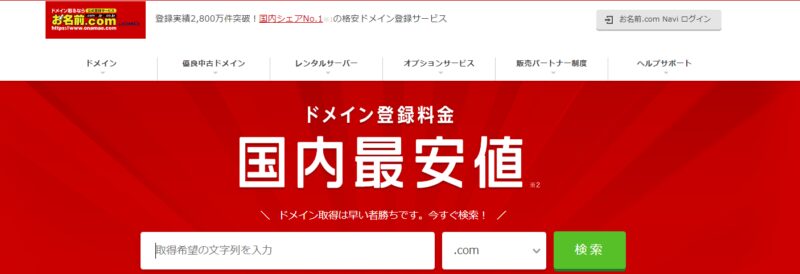
③取得したIDとパスワードを入力し、「ログイン」ボタンを押す。

④以下の画面で「ネームサーバーの設定」ボタンを押す。

⑤以下の画面で自分のドメインにチェックし、「その他のサービス」タブを選択し、ネームサーバー1、ネームサーバー2に以下の文字を記入し、「確認」ボタンを押す。
ネームサーバー1:ns1.lsv.jp
ネームサーバー2:ns2.lsv.jp

これでお名前.comの独自ドメインがスターサーバーで使えるようになりました。
⑥以下のバナーリンクをクリックし、リトルサーバーのHPに行く。
⑦右上のログインボタンを押す。

⑧先に決めたユーザーIDとパスワードを入力してログインします。
⑨自分のアカウント画面で、「ドメイン設定」をクリックする。

⑩お名前.comで取得した自分の独自ドメインを入力し、「ドメイン追加する」ボタンを押す。パスの方は空欄のままで大丈夫です。

⑪お名前.comで取得した独自ドメインをリトルサーバーに登録できました!
リトルサーバーにワードプレスを導入する方法
①以下のバナーリンクをクリックし、リトルサーバーのHPに行く。
②右上のログインボタンを押す。

③リトルサーバー契約時に決めたユーザーIDとパスワードを入力してログインします。
④データベースをクリックする。

⑤データベースパスワードを自分で決めて入力する。入力後送信ボタンをクリックする。
覚えやすいパスワードにしておきましょう。

⑥データベース名を自分で決めて入力する。入力後データベース作成ボタンをクリックする。
覚えやすいデータベース名にしておきましょう。
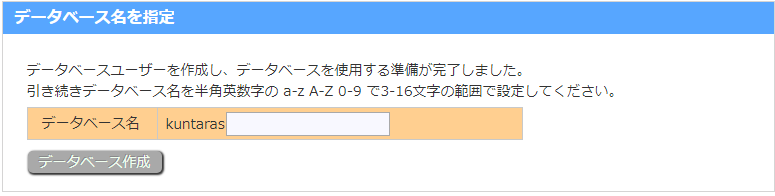
⑦データベースの作成完了です。
⑧簡単インストールをクリックする。

⑨一番上のワードプレスインストールボタンを押す。
(*上から二番目のインストールボタンを押してもできますが、後々面倒なことが起きます。)

⑩リトルサーバーに登録済みの独自ドメインを選択し、「次ページへ進む」ボタンを押す。

⑪何もせずに「次ページへ進む」ボタンを押せばokです。

⑫⑥で決めたデータベースを選択し、「次ページへ進む」をクリックする。

⑬表示させるURLを選択できますが、下のものをチェックでよいです。その後「インストール」ボタンを押します。
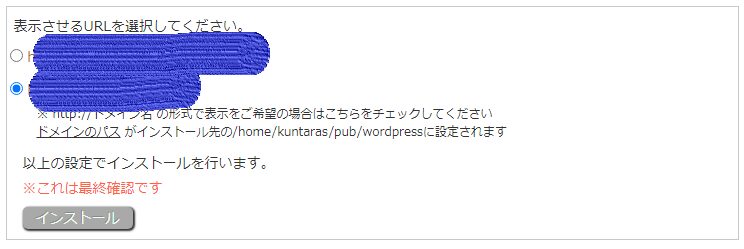
⑭URLが表示されるので、クリックしましょう。

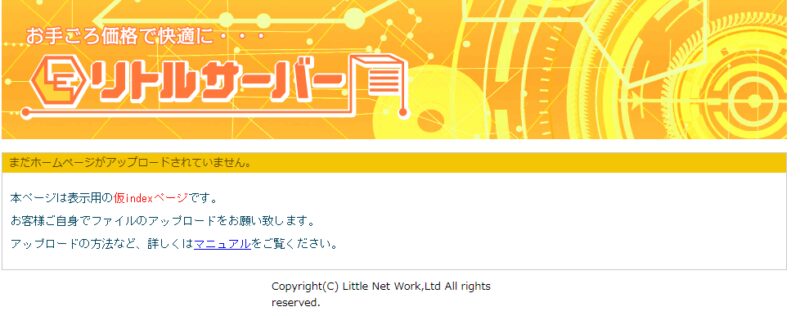
⑮以下の表示が出る場合は、もう少し時間をおきましょう。
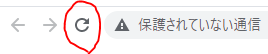
⑯なかなか画面が切り替わらない時は、左上のリロードボタンを押しましょう。
⑰以下の情報を入力しましょう

・サイトのタイトルを自分で考えて入力する(後からいつでも変えられます)
・ユーザー名を自分で考えて入力する(今後ワードプレスにログインするために必要)
・パスワードを自分で考えて入力する(今後ワードプレスにログインするために必要)
(わかりやすいパスワードの場合は、以下の表示が現れます。そのパスワードで問題なければ、チェックを入れましょう)

・メールアドレスを入れる
⑱ワードプレスのインストール成功です!ログインボタンがあるのでクリックしましょう。

⑲以下の画面になるので、⑰で決めたユーザー名とパスワードを入力してログインしましょう。

(インターネットの下図赤色で囲った箇所に「https:// (あなたが決めた独自ドメイン名)/wp-admin/」を入力して検索すれば、いつでも上のログイン画面に来ることが出来ます。)
⑳ワードプレスにログインできました!今後はこのワードプレスにログインして記事を書いていきます。今後頻繁にアクセスすることになるので、お気に入り登録しておくと良いですね。
ロリポップ でブログを始める方法
ロリポップは格安のレンタルサーバーです。
格安のレンタルサーバーとしては、他にもスターサーバーやリトルサーバーがあります。
料金を比較すると以下の通りとなります。
・ロリポップ(独自ドメイン付き):385円/月、データ保管容量SSD200GB、初期費用1650円
・スターサーバー:308円/月、データ保管容量SSD160GB、初期費用1650円
・リトルサーバー:235円/月、データ保管容量SSD30GB、初期費用1012円
(wordpressが使える最安プラン&6か月支払いの場合)
ロリポップは割高に見えますが、独自ドメイン付きなのでお得です。
独自ドメインは80円/月~120円/月(2年目以降)かかることを考えると、ロリポップも十分安いです。
しかし独自ドメインはお名前.comで取得した場合、1年目は1円になります。
この点を考えると、1年以内でブログを辞める可能性があるならば、スターサーバーやリトルサーバーの方が安く済みます。
2年以上続けるならば、ロリポップは安くてお勧めです。
データ保管容量も大きいですし。
①以下のバナーをクリックして、ロリポップのHPに行く。

②「まずは無料で体験する」ボタンをクリックする。

③プランを選択し、「10日間無料でお試し」をクリックする。

最安はエコノミーですが、wordpressが使えないので却下です。
wordpressが使えるプランの中で最安のライトがお勧めです。
④以下の情報を入力する。
・ロリポップ!のドメイン(初期ドメイン):使う場面がほぼ無いので何でもいいです。最初に入力されている文字から変更しなくてもokです。
・パスワード:ロリポップのアカウントにログインするために使用します。覚えやすいものを考えて入力しましょう。
・連絡先メールアドレス:自分のメールアドレスを入力しましょう。

⑤下図で「利用する」にチェックを入れる。無料で独自ドメインを取得できます。
・あなたのブログの独自ドメインを決めて、「取得する独自ドメイン」欄に入力しましょう。
ドメインとは、ブログの住所のようなものです。
このブログのドメインは「kuntaras.com」です。
Googleに「kuntaras.com」と入力すると、このブログにたどり着けます。
既に誰かが使っているドメインは選択できないので、色々と入力してみて試してみましょう。
また「.com」の所も「.net」など別のものに変更できます。
特にこだわりがなければ、「.com」にしておいた方がいいです。
・ムームーID(メールアドレス):メールアドレスを入力する。④で入力したものと同じでもok。
・ムームードメインパスワード:好きなパスワードを考えていれる。④で入力したものと同じでもok。
これらはムームードメインというサイトにログインするために使います。
実は、独自ドメインは「ロリポップ」ではなく「ムームードメイン」というサイトで入手します。
ロリポップとムームードメインは提携しているので安心してください。
・同意するにチェックを入れる。

⑥「規約に同意して本人確認へ」をクリックする。

⑦電話番号を入力し、「認証コードを送信する」ボタンをクリックする。
(「SMSではなく音声通話による認証を利用する」はチェックを入れない)

⑧⑦で入力した電話番号あてにメッセージが送られてくる。メッセージには認証コードが書かれているので、下図に転記する。転記したら、「認証する」をクリックする。

⑨個人情報を入力する。

⑩契約期間を決める。

12か月、24か月、36か月の中から選びます。期間が長い方が1月あたりの料金が安いです。
どれくらいの期間ブログを続けられるか考えて決めましょう。
⑪クレジットカード情報を入力し、「お申込み内容確認」をクリックする。

その他、任意で有料オプションを追加できますが、料金がかかるので私ならチェックしません。
⑫「お申込みを確定」ボタンをクリックする。
⑬申し込み完了です!「ユーザー専用ページにログインする」をクリックします。

ワードプレスをインストールする方法
契約したロリポップのサーバーにワードプレスをインストールします。
ワードプレスとは、ブログを書いて公開するためのソフトです。
①「サイト作成ツール」の中にある「WordPress簡単インストール」をクリックする。

②必要事項を入力し、「入力内容確認」をクリックする。
・サイトのタイトル:あなたのブログのタイトルです。後からいつでも変えられます。
・ユーザー名:今後ワードプレスにログインするために必要です。メモしておきましょう。
・パスワード:今後ワードプレスにログインするために必要です。メモしておきましょう。
・メールアドレス:自分のメールアドレスを入れましょう。

③「承諾する」にチェックを入れて、「インストール」をクリックします。

④以下の情報が表示されるのでメモしておく。メモしたら、管理者ページURLをクリックする。
・サイトURL:あなたのサイトのドメインです。これをgoogleに入力して検索すれば、あなたのサイトにたどり着けます。
・管理者ページURL:ワードプレスのドメインです。これをgoogleに入力して検索すれば、あなたのワードプレスにたどり着けます。
・利用データベース:今後使用するかもしれないので、控えておきましょう。

⑤管理者ページURLをクリックすると、ワードプレスのログイン画面になります。
(インターネットの下図赤色で囲った箇所に「https:// (あなたが決めた独自ドメイン名)/wp-admin/」を入力して検索すれば、いつでも上のログイン画面に来ることが出来ます。)
⑥②で設定したユーザー名とパスワードをそれぞれ入力し、ログインボタンを押します。
⑦ワードプレスにログインできました!今後はこのワードプレスにログインして記事を書いていきます。今後頻繁にアクセスすることになるので、お気に入り登録しておくと良いですね。
エックスサーバー でブログを始める方法
エックスサーバーは多くのブロガーが使用している定番サーバーの一つです。
定番サーバーとしては他にも「conoha wing」が知られています。
両者の料金を比較してみます。
・エックスサーバー:1210円/月、データ保管容量SSD300GB、初期費用3300円
・conoha wing(独自ドメイン付):1100円/月、データ保管容量SSD300GB、初期費用0円
(wordpressが使える最安プラン&6か月支払いの場合)
。。。conoha wingの方が安いです。
しかもconoha wingだと独自ドメインが無料でついてきます。
(不定期開催されるキャンペーン時はエックスサーバーでも独自ドメインが無料でついてきます)
結論、エックスサーバーよりconoha wingの方がいいです。
しかしconoha wingより安いサーバーもあります。
ロリポップ・リトルサーバー・スターサーバーなどです。
少しマイナーですが、普通に使えます。
①以下のバナーリンクをクリックして、エックスサーバーのHPに行く。

②「お申し込み」ボタンをクリックする。

③「10日間無料お試し 新規お申込み」をクリックする。

④スタンダードプランを選択する。wordpressクイックスタートを「利用する」にチェックを入れる。

⑤以下の画面が表示されるので、「確認しました」をクリックする。

「wordpressクイックスタートを「利用する」と、10日間のお試し期間が無くなります。
お試し期間がなくても気にしなくていいでしょう。
⑥サーバーの契約期間を決める。

長く契約した方が、1か月あたりの料金は安くなります。
どれくらいブログを続ける気持ちがあるかで決めましょう。
⑦独自ドメイン名を決める。

ドメインとは、ブログの住所のようなものです。
このブログのドメインは「kuntaras.com」です。
Googleに「kuntaras.com」と入力すると、このブログにたどり着けます。
既に誰かが使っているドメインは選択できないので、色々と入力してみて試してみましょう。
また「.com」の所も「.net」など別のものに変更できます。
特にこだわりがなければ、「.com」にしておいた方がいいです。
上の画像では、「サーバーご利用中は独自ドメインがずっと0円!」と表示されています。
エックスサーバーがキャンペーンをしている時は、このように独自ドメインが0円になります。
⑧以下の必要事項を記入する。

- ブログ名:あなたが作るブログのタイトルです。後からいつでも変更できます。
- ユーザー名:好きな名前にしてokです。後ほどwordpressにログインする際に必要です。
- パスワード:覚えやすいものを入力しましょう。後ほどwordpressにログインする際に必要です。
- メールアドレス:自分のメールアドレスを入力しましょう。
⑨以下のボタンをクリックする。

⑩以下の個人情報を入力する。

・登録区分は個人でok
・「インフォメーションメールの配信」は希望しても希望しなくてもok
⑪お支払方法を選択する。
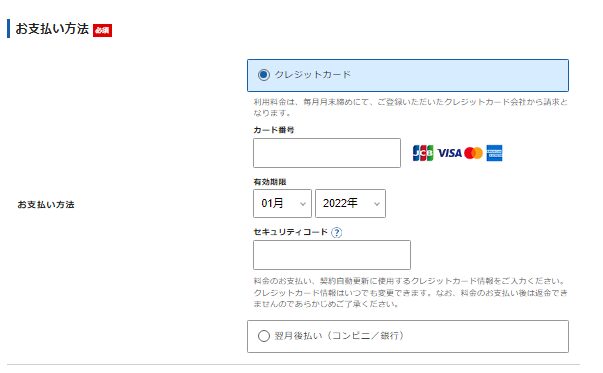
クレジットカードを選択した場合は、カード番号、有効期限。セキュリティコードを入力する。
⑫「利用規約」「個人情報の取り扱いについて」に同意するにチェックを入れて、「次へ進む」をクリックする。

⑬先に入力したメールアドレスにメールが送られてくる。その中に「認証コード」が書かれているので、以下の「確認コード」欄に転記する。

⑭「次へ進む」をクリックする。

⑮「この内容で申込みする」をクリックする。

⑯申し込み完了です!
次はワードプレスにログインします。
⑰インターネットで、下図赤色で囲った箇所に「https:// (あなたが決めた独自ドメイン名)/wp-admin/」を入力して検索する。
⑱ワードプレスのログイン画面になるので、⑧で決めたユーザー名とパスワードでログインしましょう。
⑲ワードプレスにログインできました!今後はこのワードプレスにログインして記事を書いていきます。今後頻繁にアクセスすることになるので、お気に入り登録しておくと良いですね。
ColorfulBox でブログを始める方法
ColorfulBoxは定番のレンタルサーバーの一つです。
ColorfulBoxを他の定番レンタルサーバーと比較すると以下の通りです。
・エックスサーバー:1210円/月、データ保管容量SSD300GB、初期費用3300円
・conoha wing(独自ドメイン付):1100円/月、データ保管容量SSD300GB、初期費用0円
・お名前.com(独自ドメイン付):1188円/月、データ保管容量SSD400GB、初期費用0円
・ColorfulBox:704円/月、データ保管容量SSD150GB、初期費用0円(3か月以上契約の場合)
(wordpressが使える最安プラン&6か月支払いの場合)
定番のレンタルサーバーの中ではお値打ち感があります。
しかしデータ保管容量は他のレンタルサーバーに劣ります。
またColorfulBoxよりも安い格安レンタルサーバーもあります。
スターサーバー、リトルサーバー、ロリポップなどです。
このように考えると、ColorfulBoxは可もなく不可もなくといった印象です。
①以下のバナーリンクをクリックし、ColorfulBoxのHPに行く。

②右上の「お申込み」をクリックする。
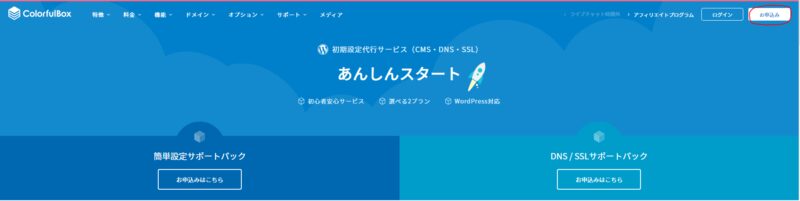
③レンタルサーバー【東日本】かレンタルサーバー【西日本】を選択する(あなたの住んでいる地域に応じて選択する)。その後契約プラン(Box1~Box8)を選択し、「次へ」をクリックする。

契約プランは最安のBOX1でよいでしょう。今後必要に応じてバージョンアップすればいいです。
④上から3つ目を選択し、赤枠の中にあなたの独自ドメインを入力する。入力したら、「次へ」をクリックする。

ドメインとは、ブログの住所のようなものです。
このブログのドメインは「kuntaras.com」です。
Googleに「kuntaras.com」と入力すると、このブログにたどり着けます。
まだ独自ドメインを取得していない方は、お名前.comで取得しましょう。
ColorfulBoxで独自ドメインを取得することもできますが、お名前.comで取得した方が安いです。
少し面倒ですが、お名前.comで取得しましょう。
⑤以下のオプション設定をする。入力したら「次へ」をクリックする。
- WordPress快速セットアップ:「WordPress自動インストール」を選択
- サイトのタイトル:あなたのブログのタイトルを入力。後でいつでも変えられます。
- ユーザー名:好きな名前を入れる。後ほどワードプレスにログインするために必要。
- パスワード:好きな文字を入れる。後ほどワードプレスにログインするために必要。

⑥「お申込み内容の確認」をクリックする。

⑦以下の個人情報を入力する。

⑧同じく以下の個人情報を入力する。

・契約タイプは「個人」でok
・役職は「なし」でok
⑨ColorfulBoxにログインするためのパスワードを考えて入力する。

・ColorfulBoxからのお知らせは「はい」のままでok
⑩あなたの携帯電話番号を入力し、「送信」ボタンをクリックする。

⑪入力した携帯電話番号にメッセージが送られてくる。中にはSMS認証番号が書かれているので、以下の欄に転記する。その後「認証」ボタンを押す。

⑫お支払方法を入力する。クレジットカードの場合はカード番号、有効期限、CVVセキュリティー番号を入力する。「規約に同意します」にチェックを入れ、「注文を確定する」をクリックする。

これで仮登録が完了し、30日間の無料お試しができます。
しかし無料お試し期間中に本登録しなければ、自動的にアカウント削除されるので注意しましょう。
以下、本登録の方法を解説していきます。
⑬登録したメールアドレス宛にメールが届くので、記載されている認証URL(https://~)をクリックする。

⑭以下の画面になるので、登録したメールアドレスと⑨で決めたパスワードを入力し、「ログイン」ボタンをクリックする。

⑮「マイページに進む」をクリックする。
⑯「サービス」をクリックする。

⑰以下の赤丸で囲ったあたりをクリックする。

⑱「アップグレード/ダウングレード」をクリックする。

⑲好きなプランを選択する。その後「製品を選択」をクリックする。

契約期間が長ければ長いほど、1か月あたりの料金が安くなります。
どれくらいブログを続ける気持ちがあるかで決めましょう。
⑳キャンペーン中であれば、以下のプロモーションコードが表示される。このコードを使うと料金が割引されます。

㉑⑳で表示されたプロモーションコードを「プロモーションコード」欄に転記し、「コードの認証」ボタンをクリックする。その後、「クリックして続行」ボタンを押す。

お疲れさまでした!これでColorful Boxの登録完了です。
ColorfulBoxに独自ドメインを設定する方法
①以下のリンクから、お名前.comのサイトに行く。
公式サイト:https://www.onamae.com/
②右上の「お名前.com Naviログイン」ボタンを押す。
③取得したIDとパスワードを入力し、「ログイン」ボタンを押す。
④以下の画面で「ネームサーバーの設定」ボタンを押す。
⑤以下の場面で自分のドメインにチェックし、「その他のサービス」タブを選択し、ネームサーバー1、ネームサーバー2に以下の文字を記入し、「確認」ボタンを押す。
ネームサーバー1:ns1.cbsv.jp
ネームサーバー2:ns2.cbsv.jp

これでお名前.comの独自ドメインがColorfulBoxで使えるようになりました。
⑥以下のバナーリンクをクリックし、ColorfulBoxのHPに行く。
⑦右上の「ログイン」ボタンを押す。
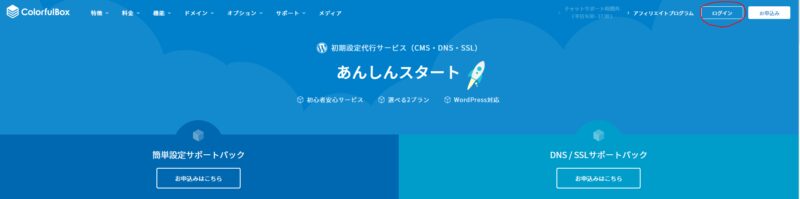
⑧以下の画面になるので、登録したメールアドレスと⑨(ColorfulBoxの契約方法参照)で決めたパスワードを入力し、「ログイン」ボタンをクリックする。

⑨「ドメイン」を選択し、「DNSの管理」をクリックする。

⑩「新しいゾーンを追加」をクリックする。

⑪以下の情報を入力し、「ゾーンを追加」をクリックする。

- ゾーン名:お名前.comで取得した独自ドメイン名(このブログだとkuntaras.com)
- 「レコードセットを選択」:登録したメールアドレスに「サーバー名」が書かれているので、転記する。

(↑ColorfulBoxに登録した時に送られてくるメールに、「サーバー情報」が書かれています。)
⑫cPanelというサイトにログインする。
↓ColorfulBoxに登録した時に送られてくるメールに、「ログイン(cPanel)」情報が書かれています。

(http://~というやつです。これをクリックすると、cPanelのサイトに行くことが出来ます)
⑬ユーザー名とパスワードを入れてログインする。

ColorfulBoxに登録した時に送られてくるメールに、「ログイン(cPanel)」情報が書かれています。
(このメールの中にユーザー名とパスワードが書かれているので、転記します)
⑭「ドメイン」の欄にある「アドオンドメイン」をクリックする。

⑮「新しいドメイン名」の所に、お名前.comで取得した独自ドメイン名(このブログだとkuntaras.com)を入力する。その後「ドメインの追加」をクリックする。

(その他の所は何も触らなくてokです)
これでお名前.comで取得した独自ドメインをColorfulBoxに登録することが出来ました!
ColorfulBoxにワードプレスを導入する方法
今回は⑤(ColorfulBoxの契約方法参照)で「WordPress自動インストール」を選択しているので、わざわざインストール作業をする必要がありません。楽ですね。
①ColorfulBox契約後、数日経つと「[カラフルボックス]サーバーアカウント設定完了通知」というメールが送られてくる。

②インターネットで、下図赤色で囲った箇所に「https:// (お名前.comで取得した独自ドメイン名)/wp-admin/」を入力して検索する。
(因みに私の場合は、「https:// kuntaras.com/wp-admin/」を入力することになります)
③ワードプレスのログイン画面になるので、⑤(ColorfulBoxの契約方法参照)で決めたユーザー名とパスワードでログインしましょう。
④ワードプレスにログインできました!今後はこのワードプレスにログインして記事を書いていきます。今後頻繁にアクセスすることになるので、お気に入り登録しておくと良いですね。
お名前.com でブログを始める方法
お名前.comは独自ドメインを取得する時に利用する方が多いです。
(私もお名前.comで独自ドメインを取得しています)
お名前.comでは独自ドメインだけでなくレンタルサーバーも契約可能です。
お名前.comだけでブログを始められるのでお手軽感があります。
定番サーバーとしては他にも「conoha wing」や「エックスサーバー」が知られています。
料金を比較してみます。
・エックスサーバー:1210円/月、データ保管容量SSD300GB、初期費用3300円
・conoha wing(独自ドメイン付):1100円/月、データ保管容量SSD300GB、初期費用0円
・お名前.com(独自ドメイン付):1188円/月、データ保管容量SSD400GB、初期費用0円
(wordpressが使える最安プラン&6か月支払いの場合)
お名前.comはconoha wingよりもやや高いですが、データ保管容量がかなり大きいです。
よってお名前.comは選択肢として十分にありだと思います。
しかし定番サーバーより安いサーバーもあります。
ロリポップ・リトルサーバー・スターサーバーなどです。
少しマイナーですが、普通に使えます。
①以下のバナーリンクをクリックして、お名前.comのサイトに行きましょう。

②「お申込みはこちら」ボタンをクリックする。
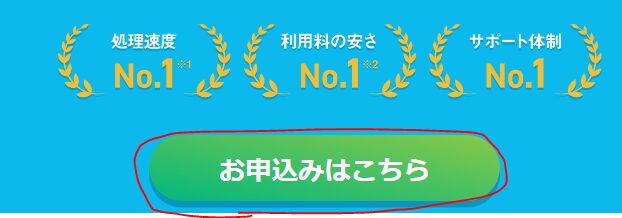
③最初からRSプランが「選択済」となっている。

④お支払期間を「選択する」。長い方が月々の料金が安くなってお得です。

⑤「独自ドメインを一緒に申し込む」を選択する

⑥お名前.comを始めて利用する場合は、「初めてご利用の方」にチェックを入れる。メールアドレスとパスワードを入力し、「次へ」ボタンをクリックする。
・メールアドレス:自分のメールアドレスを入れる
・パスワード:今後お名前.comにログインするために必要。覚えやすいものを考えて入力する
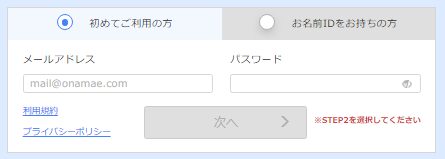
④あなた専用の独自ドメイン名を決めて入力する。そして「検索」をクリックする。

ドメインとは、ブログの住所のようなものです。
このブログのドメインは「kuntaras.com」です。
Googleに「kuntaras.com」と入力すると、このブログにたどり着けます。
既に誰かが使っているドメインは選択できないので、色々と入力してみて試してみましょう。
この手順では、最初の「kuntaras」にあたる箇所を入力します(「.com」の所は入力しない)。
今回は私のドメインと同じ「kuntaras」を入力して進めていきます。
⑤「.com」にあたる箇所を何にするか選択する。

「.com」が×になっており、選択できないようになっています。
理由は既に私が「kuntaras.com」を使っているからです。
上図では「.net」を選択してチェックをいれました。
Q:沢山の種類があるけど、どれを選べばいいの?
A:「.com」が空いていれば、「.com」がお勧めです。
どれを選んでもGoogleからの評価は変わらないと言われていますが、「.com」は使っている人が多くて安心感があります。「.com」が選べない場合は、④に戻って独自ドメインを変えてみるか、「.net」を選びましょう。
参考:無料で利用できるドメインの種類(最低でもこの中から選ぼう!)

⑥「料金確認へ進む」をクリックする。

⑦独自ドメインの契約年数を選ぶ(とりあえず1年契約でokです)。「次へ」をクリックする。

その他色々とオプションを追加できますが、無視しておいてokです。
⑧個人情報を入力する。
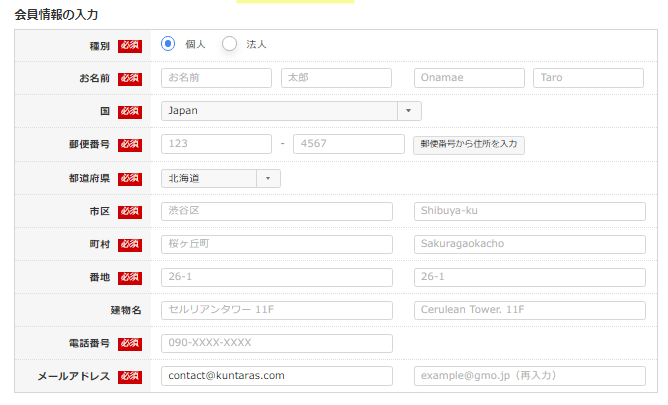
⑨「次へ進む」をクリックする。
⑩クレジットカード情報を入力し、「申込む」ボタンをクリックする。
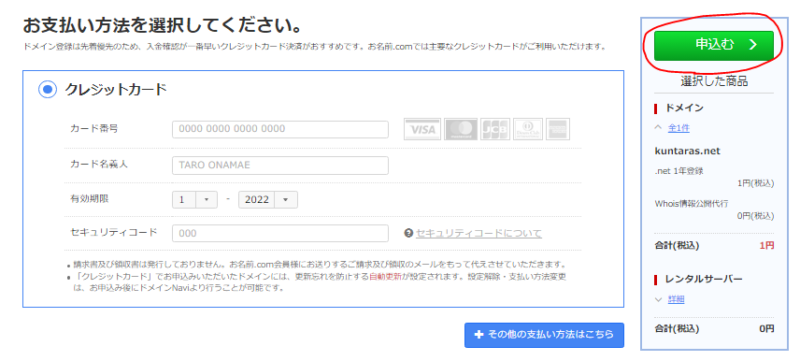
⑪登録完了です!次はワードプレスのインストールです。
⑫以下のURLをクリックして、お名前.comのHPに行く。
⑬右上の「お名前.com Navi ログイン」をクリックする。
⑭お名前IDとパスワードを入力し、「ログイン」をクリックする。
- お名前ID:⑤(⑧)で登録したメールアドレス宛に「お名前ID」が書かれたメールが送られてくるので、転記する。
- パスワード:⑤(⑧)で入力したパスワードを転記する。
⑮⑤(⑧)で登録したメールアドレス宛に「認証コード」が書かれたメールが送られてくるので転記する。そして「次へ」ボタンを押す。
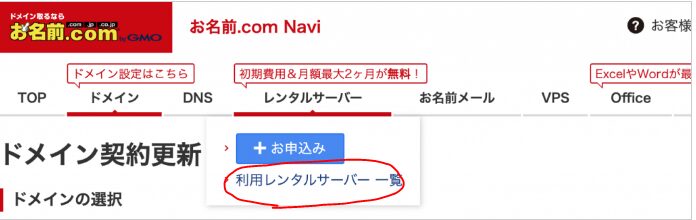
⑯「レンタルサーバー」から「利用レンタルサーバー一覧」をクリックする。
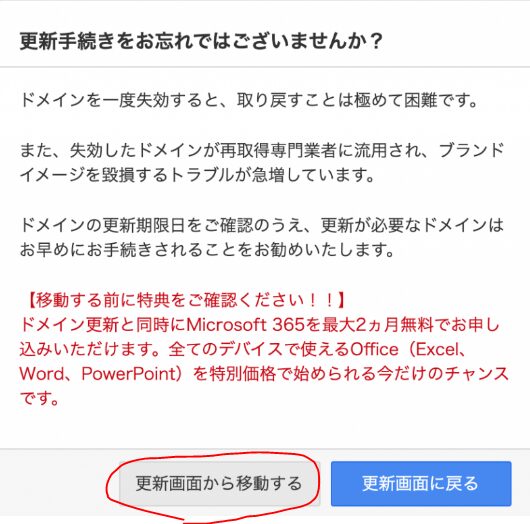
⑰以下の画面が出る場合は「更新画面から移動する」をクリックする。
⑱「ログイン」ボタンを押す。

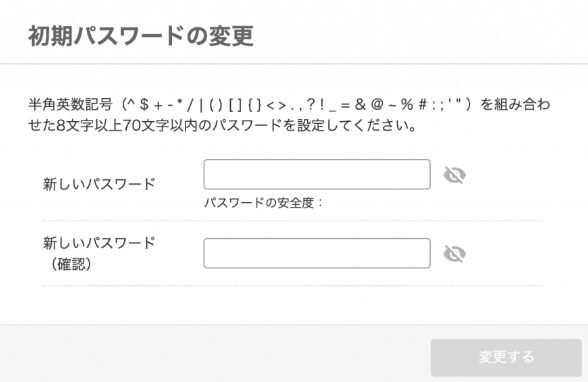
⑲お名前.comのレンタルサーバーにログインするためのパスワードを自分で決めて入力する(
今後お名前.comのレンタルサーバーにログインするために使います)。そして「変更する」ボタンをクリックする。
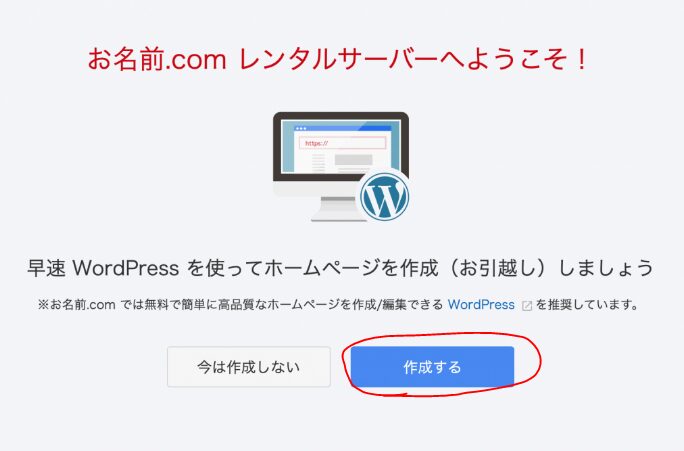
⑳「作成する」をクリックする。
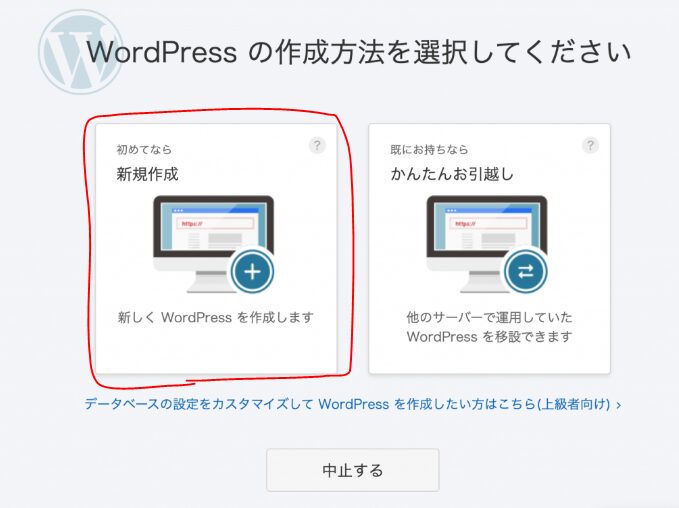
㉑左の「新規作成」をクリックする。
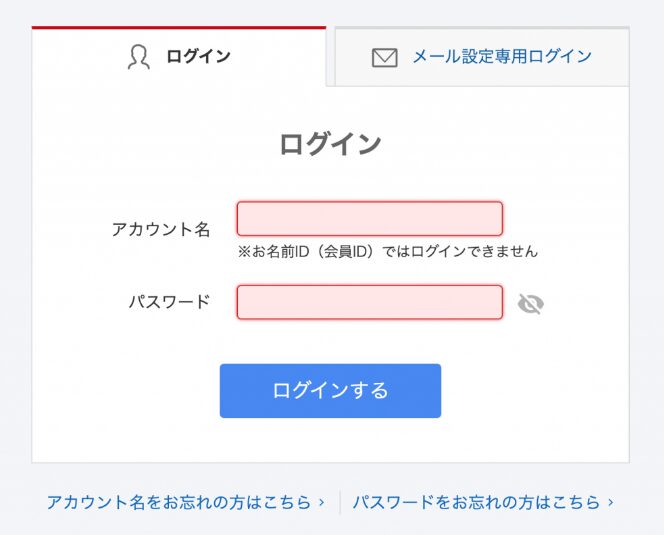
㉒以下の画面が表示される場合は、アカウント名とパスワードを入力してログインする。
・パスワード:⑲で入力したパスワードになります。
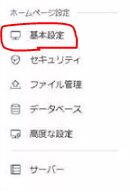
㉓「基本設定」をクリックする。
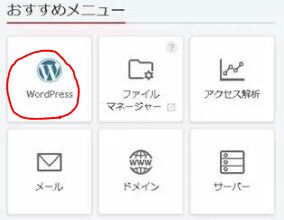
㉔WordPressをクリックする。
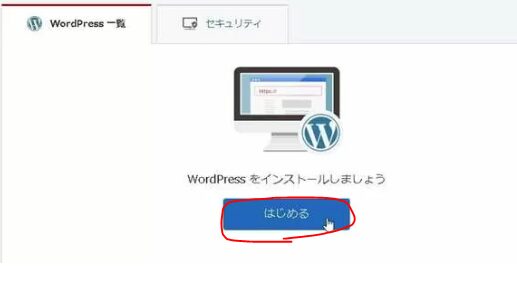
㉕「はじめる」をクリックする。
㉖左の「新規作成」をクリックし、「情報入力する」をクリックする。
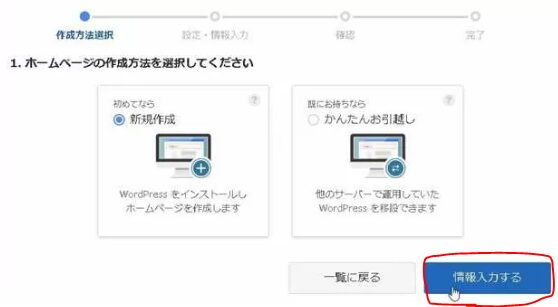
㉗以下の情報を入力し、「情報入力する」をクリックする。
- 選択中のドメイン:最初から入力されているので、そのままでok
- URLに「www.」追加:「追加しない」を選択する。
- ドメインの後ろに文字列を追加:空白のままでok
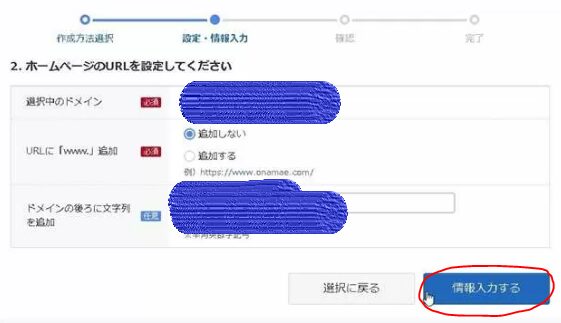
㉘以下の情報を入力する。
- ホームページのタイトル:あなたのホームページのタイトルです。後からいつでも変更可能です。
- メールアドレス:あなたのメールアドレスです。
- ユーザー名:好きなユーザー名を入力する。今後ワードプレスにログインするために必要です。
- パスワード:好きなパスワードを入力する。今後ワードプレスにログインするために必要です。
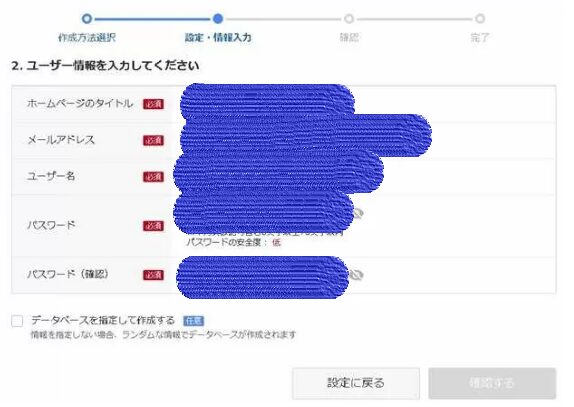
㉙「確認する」ボタンをクリックする(色々とチェックを入れる箇所がありますが無視でokです)。
㉚「完了する」をクリックする。
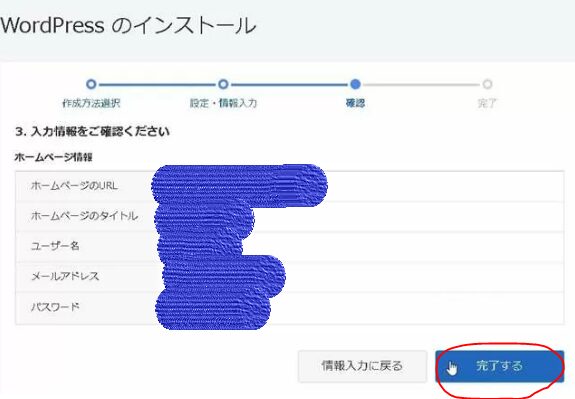
㉛ワードプレスのインストール完了です!
㉜インターネットで、下図赤色で囲った箇所に「https:// (あなたが④⑤で決めた独自ドメイン名)/wp-admin/」を入力して検索する。
㉝ワードプレスのログイン画面になるので、㉘で決めたユーザー名とパスワードでログインしましょう。
㉞ワードプレスにログインできました!今後はこのワードプレスにログインして記事を書いていきます。今後頻繁にアクセスすることになるので、お気に入り登録しておくと良いですね。
wpX Speed でブログを始める方法
wpX Speedは高性能レンタルサーバーの一つです。
wpX Speedを定番レンタルサーバーであるconoha wingと比較すると以下の通りです。
・conoha wing(独自ドメイン付):1100円/月、データ保管容量SSD300GB、初期費用0円
・wpX Speed:1320円/月、データ保管容量SSD200GB、初期費用0円
(wordpressが使える最安プラン&6か月支払いの場合)
やや割高ですね。
しかしwpX Speedは表示速度が最速だと言われています。
あなたのブログ表示速度が早ければ、読者もストレスなく閲覧出来て良いですよね。
高速のレンタルサーバーを求める方には非常におすすめです。
①以下のバナーリンクをクリックし、wpX SpeedのHPに行く。

②右上の「お申し込み」ボタンをクリックする。
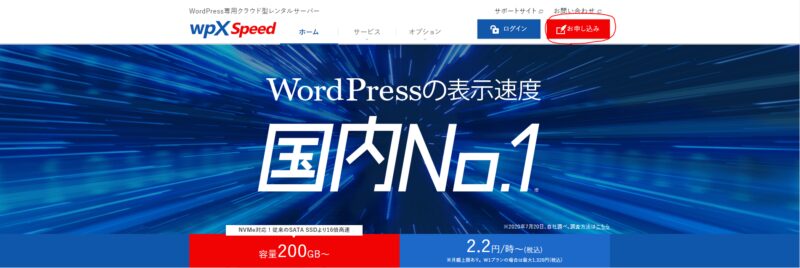
③「新規お申込み」をクリックする。

④サーバーIDを入力し、プランを選ぶ。

・サーバーID:あまり悩まずに、好きな文字を入力しておけばいいです。
・プラン:初心者は一番安いW1プランを選べばいいです。
⑤個人情報を入力する。

・登録区分は「個人」でok
・「インフォメーションメールの配信」は「希望する」のままでok
⑥お支払い方法を選択する。クレジットカードを選んだ場合は、カード情報を入力する。

⑦「利用規約」「個人情報の取り扱いについて」に同意するにチェックを入れ、「お申込み内容の確認へ進む」をクリックする。

⑧⑤で入力したメールアドレス宛に「認証コード」が書かれたメールが送られてくる。その「認証コード」を下図に転記し、「次へ進む」をクリックする。

⑨「SMS・電話認証へ進む」をクリックする。

⑩「電話番号」を入力し(既に入力されている場合は触らなくてok)、「テキストメッセージで取得(SMS)を選択し、「認証コード」を取得するをクリックする。

⑪⑩で登録した電話番号に「認証コード」が書かれたメッセージが送られてくる。その「認証コード」を下図に転記し、「認証して申し込みを完了する」をクリックする。

これで申し込み完了です!
独自ドメインの取得方法
独自ドメインは「お名前.com」で取得するのがお勧めです。
wpX Speedに独自ドメインを設定する方法
①以下のリンクから、お名前.comのサイトに行く。
公式サイト:https://www.onamae.com/
②右上の「お名前.com Naviログイン」ボタンを押す。

③取得したIDとパスワードを入力し、「ログイン」ボタンを押す。

④以下の画面で「ネームサーバーの設定」ボタンを押す。

⑤以下の画面で自分のドメインにチェックし、「その他のサービス」タブを選択し、ネームサーバー1、ネームサーバー2、ネームサーバー3に以下の文字を記入し、「確認」ボタンを押す。
ネームサーバー1:ns1.wpx.ne.jp
ネームサーバー2:ns2.wpx.ne.jp
ネームサーバー3:ns3.wpx.ne.jp

これでお名前.comの独自ドメインがwpX Speedで使えるようになりました。
⑥以下のバナーリンクをクリックし、wpX SpeedのHPに行く。
⑦右上の「ログイン」ボタンを押す。

⑧以下に「会員ID」と「管理パネルパスワード」を入力して「ログイン」ボタンを押す。

(↓「会員ID」と「管理パネルパスワード」は、wpX Speed契約完了時に送られてくるメールに記載されています)

⑨「ドメイン追加設定」をクリックする。
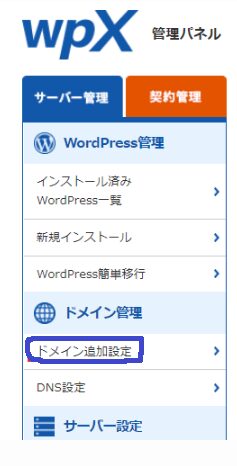
⑩「ドメイン追加」をクリックする。

⑪お名前.comで取得したドメイン名を入力する。
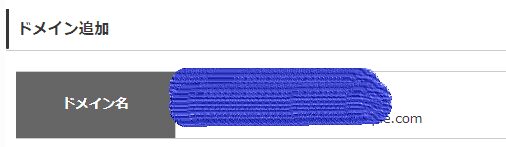
私の場合は「kuntaras.com」になります。
⑫以下の画面が表示されている場合は、「Whois認証」を選んで、「ドメインの追加(確認)」をクリックする。

これでお名前.comで取得した独自ドメインをwpX Speedに登録することが出来ました!
wpX Speedにワードプレスを導入する方法
①以下の画面で「新規インストール」をクリックする。
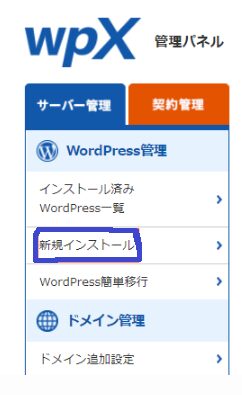
(この画面への行き方が分からなくなったら、⑥~⑨(wpX Speedに独自ドメインを設定する方法)を復習しましょう)
②以下の情報を入力し、「次へ進む」をクリックする。
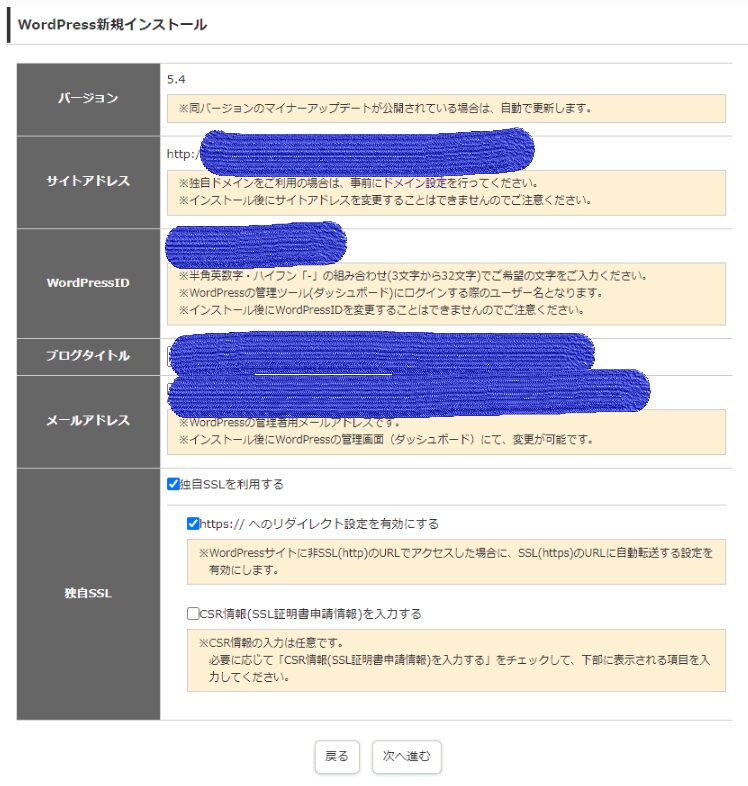
- バージョン:上図と番号が異なっていてもokです。無視しましょう。
- サイトアドレス:お名前.comで取得した独自ドメインを選択する。
- ワードプレスID:好きな名前を入力する。後ほどワードプレスにログインするために必要です。
- ブログタイトル:あなたのブログのタイトルを入力する。後からいつでも変えられます。
- メールアドレス:あなたのメールアドレスを入力する。
- 独自SSL:上図のようにチェックを入れましょう。
③「確定(WordPressをインストール)」をクリックする。
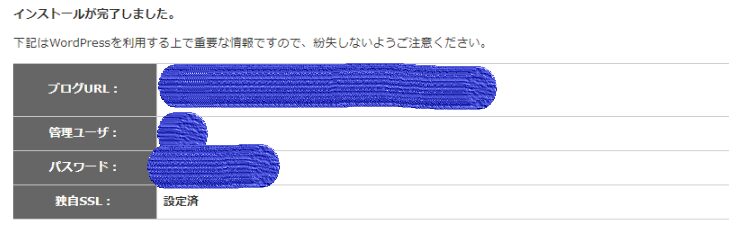
これでワードプレスのインストール完了です!以下の情報が表示されるので、メモしておきましょう。
④インターネットで、下図赤色で囲った箇所に「https:// (お名前.comで取得した独自ドメイン名)/wp-admin/」を入力して検索する。
(因みに私の場合は、「https:// kuntaras.com/wp-admin/」を入力することになります)
⑤ワードプレスのログイン画面になるので、③でメモした「管理ユーザー」名と「パスワード」を入力してログインをクリックする。
⑥ワードプレスにログインできました!今後はこのワードプレスにログインして記事を書いていきます。今後頻繁にアクセスすることになるので、お気に入り登録しておくと良いですね。